

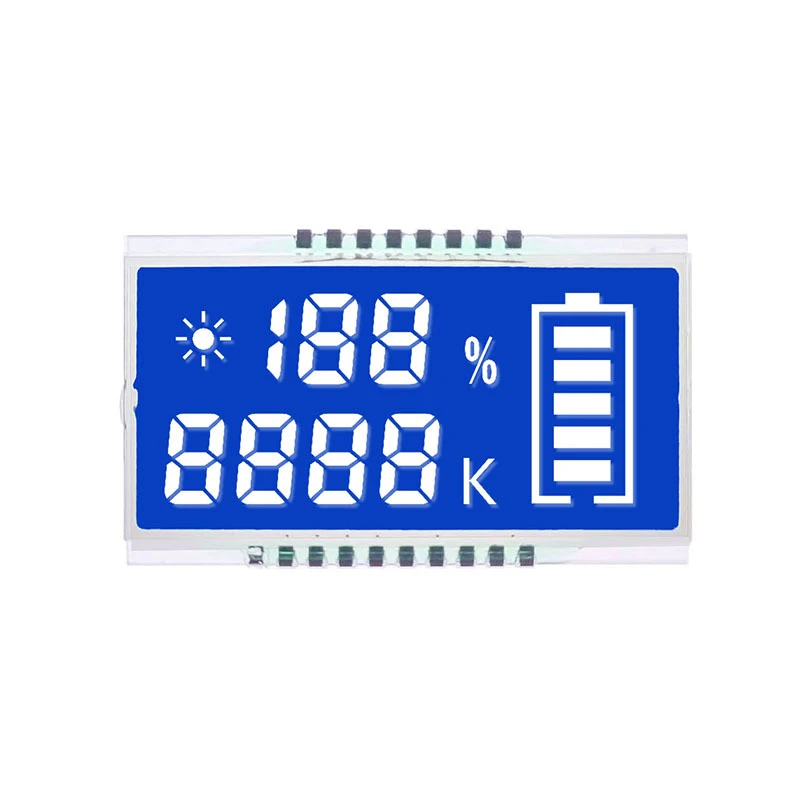
L'aggiornamento del firmware di un display LCD VA è un processo cruciale che può migliorare le prestazioni, la funzionalità e la compatibilità del dispositivo di visualizzazione. In qualità di fornitore di display LCD VA, comprendo l'importanza di fornire una guida chiara su questo argomento per garantire che i nostri clienti possano ottenere il massimo dai loro prodotti. In questo post del blog ti guiderò attraverso il processo passo passo di aggiornamento del firmware di un display LCD VA, evidenziando le considerazioni chiave e le migliori pratiche lungo il percorso.

Comprendere l'importanza degli aggiornamenti del firmware
Il firmware è il software incorporato in un dispositivo hardware, come un display LCD VA, per controllarne il funzionamento e la funzionalità. Proprio come qualsiasi altro software, il firmware può essere aggiornato per correggere bug, migliorare le prestazioni, aggiungere nuove funzionalità e migliorare la compatibilità con altri dispositivi. Mantenendo aggiornato il firmware del display LCD VA, puoi garantire che funzioni al meglio e fornisca un'esperienza utente ottimale.
Alcuni dei principali vantaggi derivanti dall'aggiornamento del firmware di un display LCD VA includono:
- Prestazioni migliorate:Gli aggiornamenti del firmware possono ottimizzare le prestazioni del display migliorandone il tempo di risposta, il rapporto di contrasto, la precisione del colore e altre caratteristiche visive. Ciò può comportare uno schermo più chiaro, più nitido e più vibrante, migliorando l'esperienza visiva complessiva.
- Correzioni di bug:Gli aggiornamenti del firmware possono risolvere problemi noti e bug nel software del display, come sfarfallio, immagini fantasma o problemi di calibrazione del colore. Risolvendo questi problemi, puoi garantire che il tuo display funzioni in modo fluido e affidabile.
- Nuove funzionalità:Gli aggiornamenti del firmware possono aggiungere nuove caratteristiche e funzionalità al display LCD VA, come il supporto per nuovi formati di input, modalità di visualizzazione o opzioni di connettività. Ciò può espandere le capacità del tuo display e renderlo più versatile e utile.
- Compatibilità:Gli aggiornamenti del firmware possono migliorare la compatibilità del display LCD VA con altri dispositivi, come computer, laptop, console di gioco o lettori multimediali. Ciò può garantire che il tuo display funzioni perfettamente con la configurazione esistente e fornisca prestazioni coerenti e affidabili.
Preparazione per l'aggiornamento del firmware
Prima di iniziare il processo di aggiornamento del firmware, è importante prendere alcune precauzioni per garantire che l'aggiornamento abbia esito positivo e che il display LCD VA non sia danneggiato. Ecco alcuni passaggi chiave da seguire:
- Verifica la compatibilità:Assicurati che l'aggiornamento del firmware sia compatibile con il tuo modello di display LCD VA. Di solito è possibile trovare queste informazioni sul sito Web del produttore o nella documentazione del prodotto. L'utilizzo di un aggiornamento firmware incompatibile può causare seri problemi al display, quindi è importante ricontrollarlo prima di procedere.
- Effettua il backup dei tuoi dati:Sebbene gli aggiornamenti del firmware in genere non influiscano sui dati memorizzati sul display LCD VA, è sempre una buona idea eseguire il backup di dati o impostazioni importanti prima di avviare il processo di aggiornamento. Ciò può aiutarti a evitare potenziali perdite o danneggiamenti dei dati nel caso in cui qualcosa vada storto durante l'aggiornamento.
- Garantire un'alimentazione stabile:Gli aggiornamenti del firmware richiedono un'alimentazione stabile per essere completati correttamente. Assicurati che il display LCD VA sia collegato a una fonte di alimentazione affidabile e che non si verifichino interruzioni o fluttuazioni di corrente durante il processo di aggiornamento. L'utilizzo di un gruppo di continuità (UPS) può fornire un ulteriore livello di protezione in caso di interruzione di corrente.
- Scarica il firmware più recente:Visita il sito Web del produttore e scarica l'ultimo aggiornamento del firmware per il tuo modello di display LCD VA. Assicurati di salvare il file del firmware in una posizione sicura sul tuo computer, ad esempio sul desktop o nella cartella dei download.
- Preparare un'unità flash USB:Avrai bisogno di un'unità flash USB per trasferire l'aggiornamento del firmware sul display LCD VA. Assicurati che l'unità flash USB disponga di spazio libero sufficiente per archiviare il file del firmware e che sia formattata nel file system corretto (solitamente FAT32).
Aggiornamento del firmware di un display LCD VA
Una volta completate le fasi di preparazione, sei pronto per avviare il processo di aggiornamento del firmware. Ecco una guida passo passo su come aggiornare il firmware di un display LCD VA:
- Inserisci l'unità flash USB:Inserisci l'unità flash USB contenente l'aggiornamento del firmware nella porta USB del display LCD VA. Assicurarsi che la chiavetta USB sia collegata correttamente e che il display la riconosca.
- Accensione dello schermo:Accendi il display LCD VA e attendi l'avvio. A seconda del modello di display, potrebbe essere necessario premere un pulsante specifico o una combinazione di pulsanti per accedere alla modalità di aggiornamento del firmware. Fare riferimento alla documentazione del prodotto o al sito Web del produttore per istruzioni su come accedere alla modalità di aggiornamento del firmware per il modello di display specifico.
- Seleziona l'opzione di aggiornamento del firmware:Una volta entrati nella modalità di aggiornamento del firmware, utilizzare i pulsanti del menu del display o il telecomando per accedere all'opzione di aggiornamento del firmware. Seleziona l'opzione di aggiornamento del firmware e segui le istruzioni visualizzate sullo schermo per procedere con l'aggiornamento.
- Conferma l'aggiornamento:Prima che inizi l'aggiornamento del firmware, solitamente il display richiede di confermare l'aggiornamento. Rivedi attentamente le informazioni e assicurati di aggiornare la versione firmware corretta per il tuo modello di display. Una volta che sei sicuro, seleziona l'opzione "Sì" o "Conferma" per avviare il processo di aggiornamento.
- Attendi il completamento dell'aggiornamento:Il completamento del processo di aggiornamento del firmware potrebbe richiedere diversi minuti, a seconda delle dimensioni del file del firmware e della velocità del processore del display. Non spegnere il display né rimuovere l'unità flash USB durante il processo di aggiornamento, poiché ciò potrebbe causare il fallimento dell'aggiornamento e danneggiare il display.
- Verifica l'aggiornamento:Una volta completato l'aggiornamento del firmware, il display si riavvierà solitamente automaticamente. Dopo il riavvio del display, controllare il menu o le impostazioni del display per verificare che la versione del firmware sia stata aggiornata. Puoi anche testare le prestazioni e la funzionalità del display per assicurarti che tutto funzioni correttamente.
Risoluzione dei problemi comuni di aggiornamento del firmware
Sebbene gli aggiornamenti del firmware siano generalmente semplici e affidabili, potrebbero verificarsi alcuni problemi o problemi riscontrati durante il processo di aggiornamento. Ecco alcuni problemi comuni e le relative soluzioni:
- Aggiornamento non riuscito:Se l'aggiornamento del firmware fallisce, assicurati che l'unità flash USB sia collegata correttamente e che il file del firmware non sia danneggiato. Puoi provare a scaricare nuovamente il file del firmware e a ripetere il processo di aggiornamento. Se il problema persiste, contattare l'assistenza clienti del produttore per ulteriore assistenza.
- Il display non riconosce l'unità flash USB:Se il display non riconosce l'unità flash USB, assicurarsi che l'unità flash USB sia formattata nel file system corretto (solitamente FAT32) e che disponga di spazio libero sufficiente per archiviare il file del firmware. Puoi anche provare a utilizzare un'unità flash USB diversa o a collegare l'unità flash USB a una porta USB diversa sul display.
- Display bloccato o non risponde:Se il display si blocca o non risponde durante il processo di aggiornamento del firmware, non spegnere il display né rimuovere l'unità flash USB. Attendi il riavvio automatico del display oppure prova a premere il pulsante di accensione sul display per spegnerlo e riaccenderlo. Se il problema persiste, contattare l'assistenza clienti del produttore per ulteriore assistenza.
- Display che mostra i messaggi di errore:Se il display mostra messaggi di errore durante il processo di aggiornamento del firmware, fare riferimento alla documentazione del prodotto o al sito Web del produttore per istruzioni su come risolvere l'errore. Puoi anche contattare l'assistenza clienti del produttore per ulteriore assistenza.
Conclusione
L'aggiornamento del firmware di un display LCD VA è un modo semplice ed efficace per migliorarne prestazioni, funzionalità e compatibilità. Seguendo i passaggi descritti in questo post del blog, puoi assicurarti che il tuo display LCD VA sia aggiornato e funzioni al meglio. Se hai domande o hai bisogno di ulteriore assistenza con il processo di aggiornamento del firmware, non esitare a contattarci. Siamo leaderSCHERMO LCD VAfornitore e ci impegniamo a fornire ai nostri clienti prodotti e supporto della massima qualità. Sia che tu stia cercando unLCD negativoo unLCD 51093 STN, abbiamo la competenza e l'esperienza per soddisfare le vostre esigenze. Contattaci oggi per saperne di più sui nostri prodotti e servizi e per discutere le tue esigenze specifiche.
Riferimenti
- Documentazione del prodotto del produttore
- Sito web del produttore
- Forum e comunità online per gli utenti del display LCD VA